¿Cómo instalar Adobe cc 2020?
¿Qué es Adobe Cloud?
Adobe Creative Cloud es un servicio de Adobe Systems que ofrece una colección completa de aplicaciones y softwares de diseño gráfico y web, edición tanto de audio como de video y servicios en la nube.

En esta guía se verán los siguientes temas:
- Requisitos del sistema para Adobe Creative Cloud.
- Aplicaciones incluidas en la licencia institucional de Adobe CC 2019.
- ¿En cuántos equipos puedo instalar Creative Cloud?
- Solicitud de Licencia de Adobe CC 2019.
- Creación de Usuario y Password en Adobe.
- Instalar Adobe CC 2019 Desktop App en MS Windows
Guía paso a paso
- Requisitos del sistema para Adobe Creative Cloud
- Antes de solicitar una licencia para este software debemos de tomar en cuenta verificar si nuestro equipo esta con una serie de especificaciones para poder instalarlo debidamente, a continuación, los detalles:
Windows
- Microsoft Windows 10 (recomendado con las versiones 1809 y 1903).
- 8 GB de RAM (se recomiendan 16 GB o 32 GB de para medios 4K o superiores).
- 8 GB de espacio disponible en el disco duro para instalar aplicaciones; espacio libre adicional de 2,4 GB para descargar todo el contenido opcional.
- Resolución de pantalla de 1280 × 800 (con un factor de escala del 100%).
- Se requiere conexión a Internet para activar el producto y descargar contenido.
MacOS
- Procesador Intel multinúcleo de 64 bits.
- Versión de MacOS de 10.13 en adelante.
- 8 GB de RAM (se recomiendan 16 GB o 32 GB de para medios 4K o superiores).
- 8 GB de espacio disponible en el disco duro para instalar aplicaciones; espacio libre adicional de 2,5 GB para descargar todo el contenido
- Resolución de pantalla de 1280 × 800 (con un factor de escala del 100%)
- Se requiere conexión a Internet para activar el producto y descargar contenido
2. Aplicaciones incluidas en la licencia institucional de Adobe CC 2019
- Más que programas, Adobe prefiere llamarlos:
- soluciones, gracias a que cada uno de ellos está elaborado para abarcar necesidades en los diferentes momentos del diseño gráfico, edición de videos y audio, diseño web entre otros.
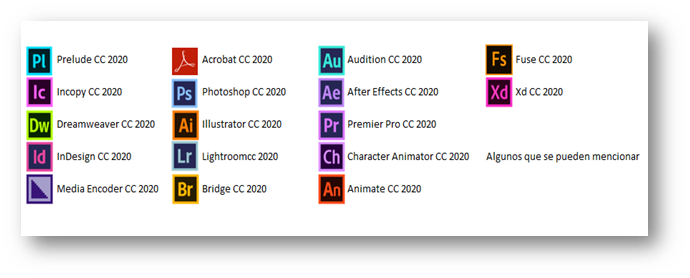
- En la siguiente imagen están las aplicaciones con que se trabaja dentro del paquete de la licencia institucional:
3. ¿En cuántos equipos puedo instalar el Creative Cloud?
- Puede descargar e instalar las aplicaciones de escritorio de Creative Cloud en varios ordenadores con sistema operativo Windows o MacOS.
- No obstante, la activación queda limitada a dos ordenadores por cada persona asociada, pero no se podrá utilizar el software simultáneamente.
4. Solicitud de licencia de Adobe CC 2019
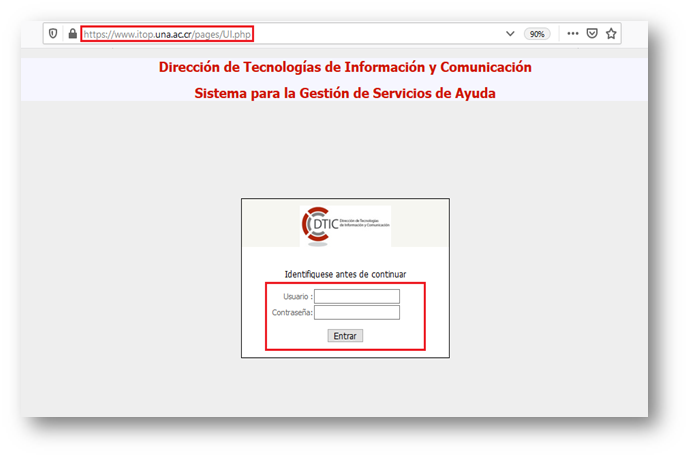
- Para solicitar Adobe CC 2019 debe crear un iTop ingresando a este enlace https://www.itop.una.ac.cr
- Debidamente tiene que adjuntar el formulario de solicitud disponible en el siguiente enlace: http://soporte.una.ac.cr/funcionarios/Adobe/Adobe%20CC2017/
como se detalla en esta imagen:
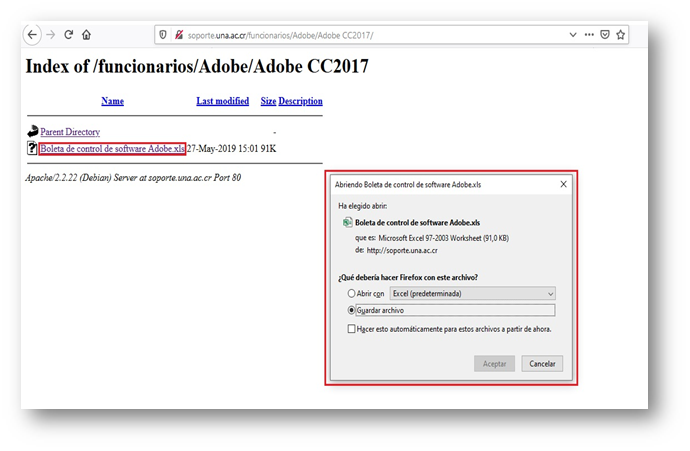
Debe llenar los campos solicitados, excepto la primera columna.
Si ocupa asistencia para llenar el formulario por favor llame al teléfono de soporte 2562-6570
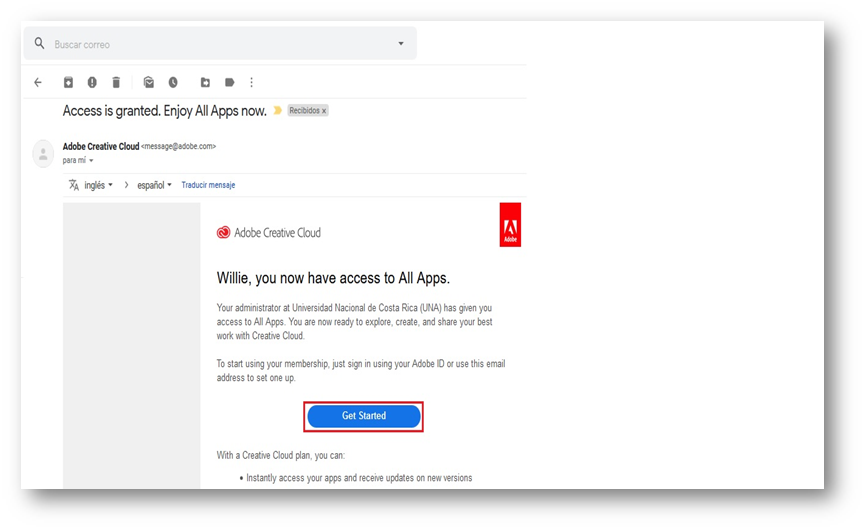
5. Para comenzar ingresaras a tu correo institucional y encontraras un correo con una invitación a la creación de su cuenta para Adobe Cloud de la siguiente manera:

Al ingresar a este correo te abrirá una ventana con la información dada, en donde tienes que darle clic donde dice Get Started
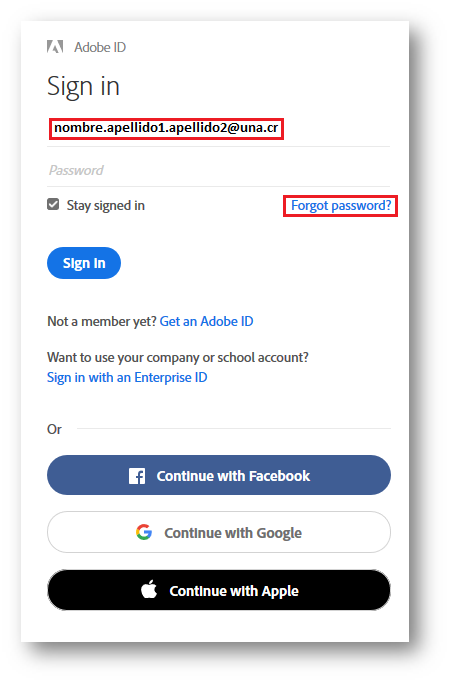
Se abrirá un enlace en el sitio de Adobe, donde por defecto aparece el correo del usuario (sino tienes que escribirlo)
Para poder crear nuestro Password le damos clic donde dice Forgot password?
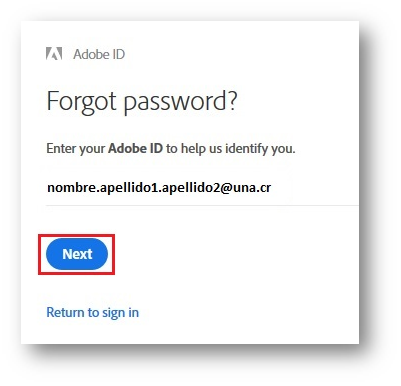
Se presentará un cuadro por defecto con el correo del usuario como anteriormente lo mencione, le damos clic en Next
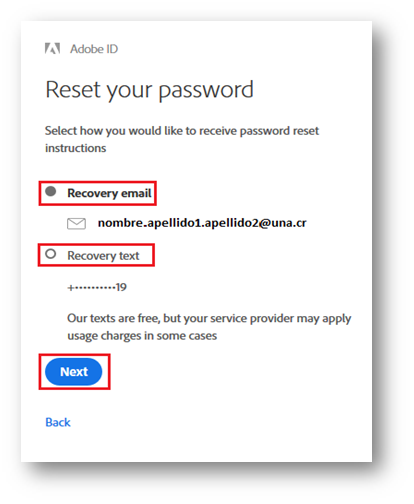
- Inmediatamente habrá 2 opciones para seleccionar como desea recibir las instrucciones para restablecer el Password, ya sea por: ·
- Por correo electrónico·
- Mensaje de texto a su dispositivo móvil
** Nota: En este caso es mejor seleccionar que se envié a nuestro correo electrónico institucional, para seguridad de su cuenta y de respaldo de éste.
- Después de haber escogido la opción le damos Next.
- En este caso como se eligió la opción del correo electrónico, se visualizará el siguiente mensaje:
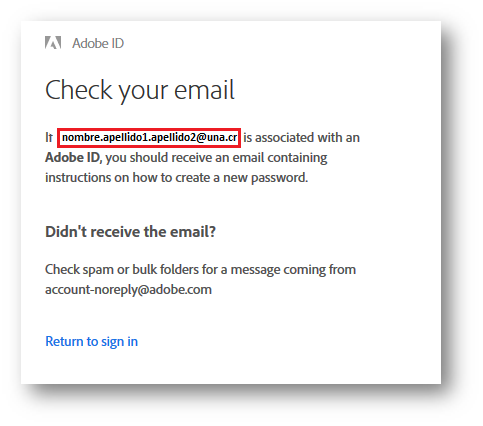
- Se ha asociado el correo a una cuenta de Adobe, lo cual el usuario tiene que dirigirse al enlace enviado a su e-mail para crear el Password
- El correo que le llegará será el siguiente:

Al abrir ese correo nos posicionamos en el enlace que nos presenta a continuación y le damos Clic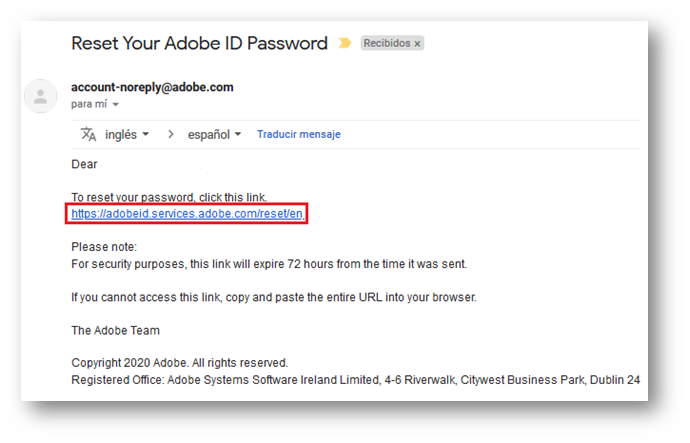
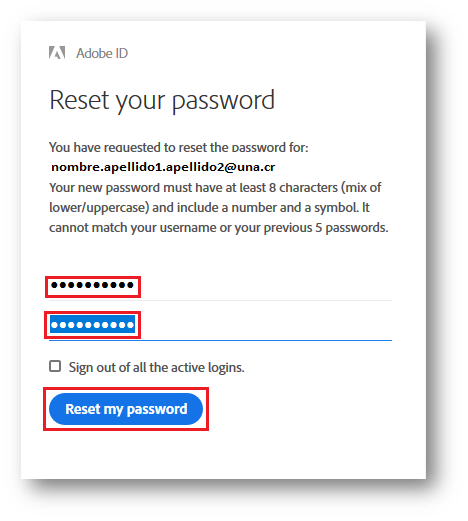
- Cuando abrimos el enlace nos aparece la pantalla para crear la nueva contraseña y confirmarla, nos posicionamos y escribimos el password nuevo en ambas casillas y le damos clic en Reset my password
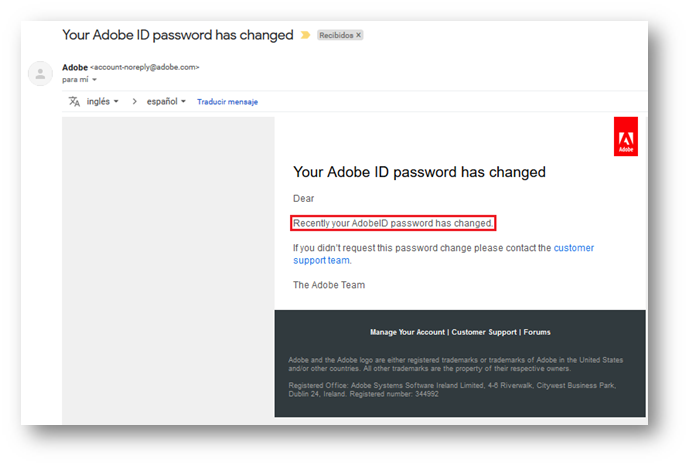
- Después de realizar este procedimiento volvemos al correo institucional y veremos que nos llegó una confirmación como a continuación se presenta:

- Al abrir el enlace antes indicado se verá que el Password fue exitosamente modificado y creado a su vez para poder ingresar al sitio y poder iniciar sesión y descargar el paquete de adobe.
- A continuación, se ilustra lo indicado:
6. Instalar Adobe CC 20119 Desktop App en MS Windows
- Para controlar sus aplicaciones Adobe CC es más conveniente la instalación de la herramienta de administración centralizada de aplicaciones “Desktop App”.
- Ingrese al enlace https://www.adobe.com
- Cuando se ingresa nos mostrara una ventana en donde escogemos la región en que nos encontramos, en este caso Latinoamérica (más que todo por el lenguaje que queramos trabajar)
- Seleccionamos la opción a nuestro gusto
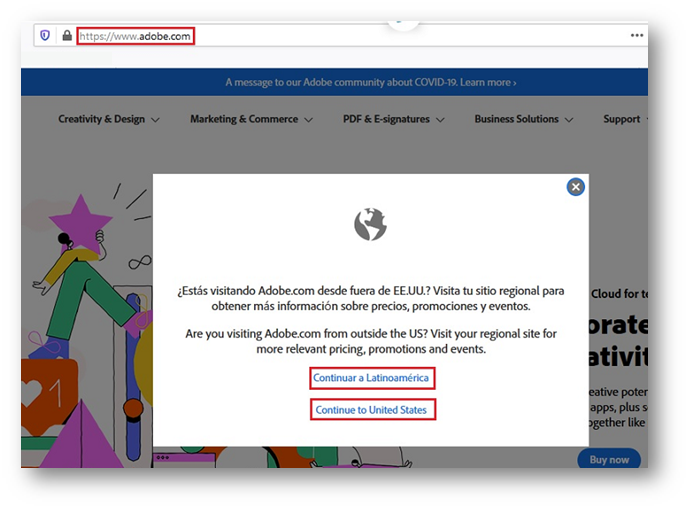
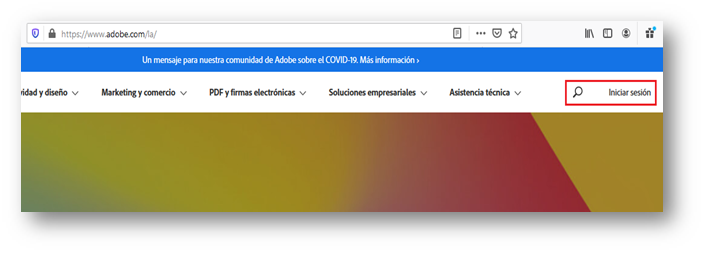
- La opción que escogió el usuario fue la de Latinoamérica, la página transformó el lenguaje a español, seguidamente le damos en el botón al lado derecho donde dice Iniciar Sesión, como se indica a continuación:
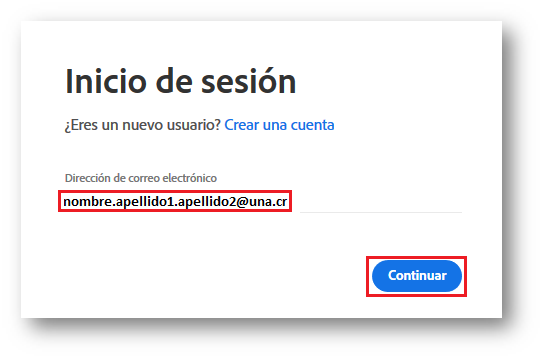
- El usuario deberá colocar el correo y seguidamente tiene que darle al botón Continuar.
- Así se muestra en esta imagen:
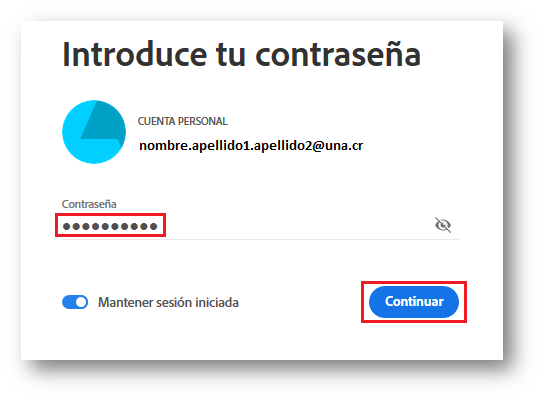
- De la misma manera escribimos la Contraseña que creo nueva el usuario y le damos en Continuar
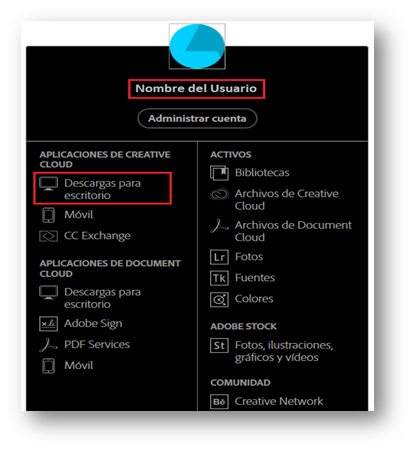
- Nos abrirá inmediatamente un sitio donde estará el Nombre del Usuario, el cual será el que administre y utilice las aplicaciones de adobe, para instalar en nuestro equipo seleccionamos la de Descarga para Escritorio que está en las Aplicaciones de Creative Cloud
- Ya se ingresa al entorno de la consola de nos colocamos en el cuadro de Creative Cloud y le damos clic en Descarga
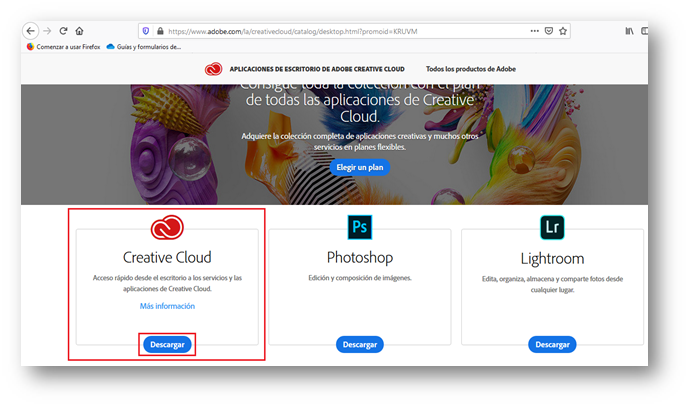
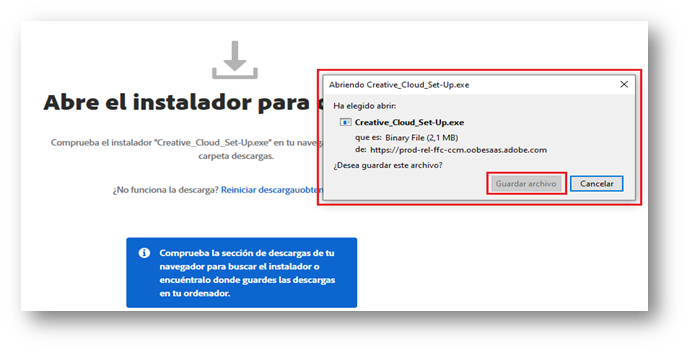
- Aparecerá una ventana en donde guardaremos el archivo ejecutable para instalarlo en nuestro equipo
- Como en las siguientes secuencias de imágenes
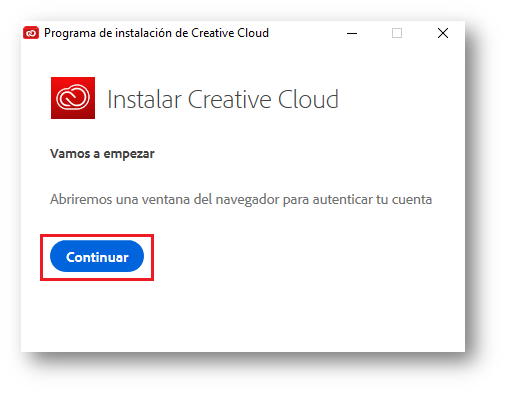
- Después de guardarlo le damos clic en Continuar para que haga la instalación en curso del programa
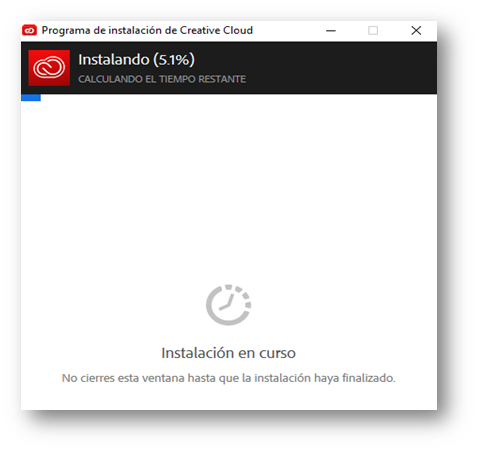
- Esperamos que se instale el programa y no cerrar esta ventana hasta que se indique
- Al finalizar la instalación en el escritorio del equipo presentará un Acceso directo del Adobe Creative Cloud
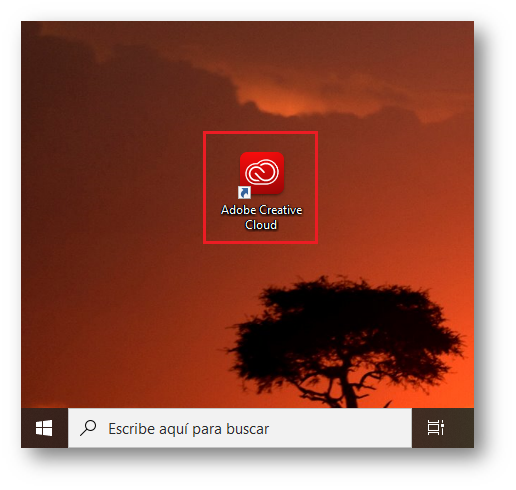
- Nos colocamos encima de este acceso y le damos doble clic e ingresara al entorno de Desktop del Adobe, donde se verán todas las aplicaciones que el usuario podrá descargar e instalarlo a su ordenador
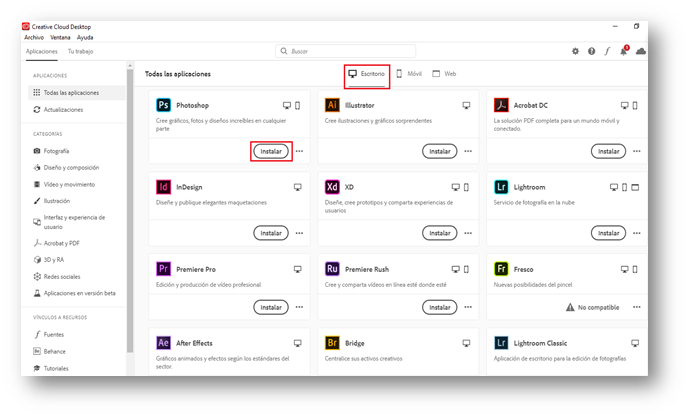
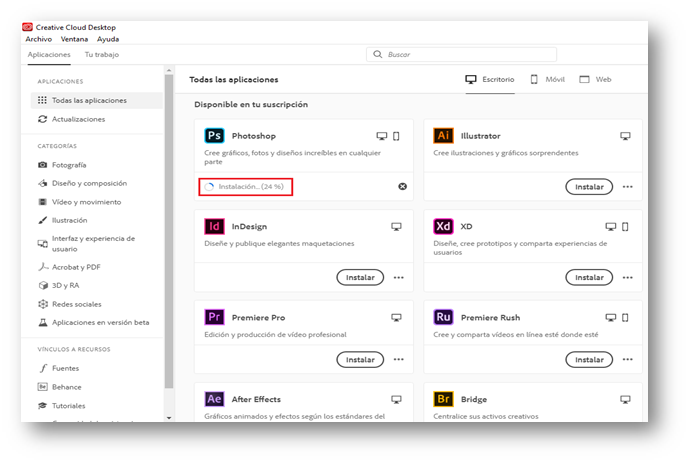
- Selecciones la App que deseamos trabajar y le damos clic donde esta Instalar, esperamos que realice este procedimiento
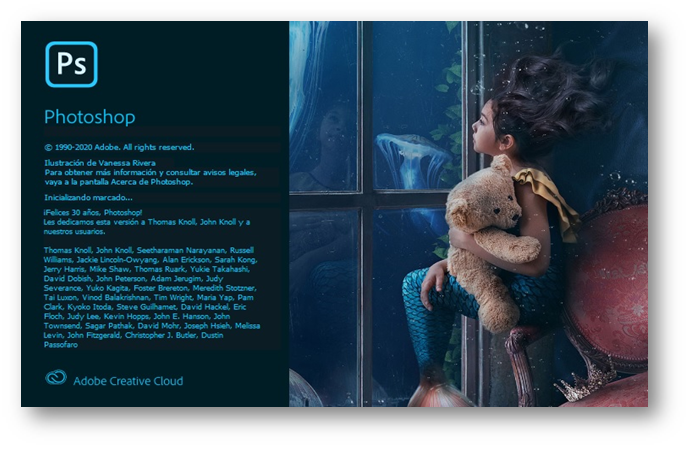
- Cuando termine la instalación le daremos clic en Abrir, en este caso en la App de escritorio que optamos, en este caso Photoshop
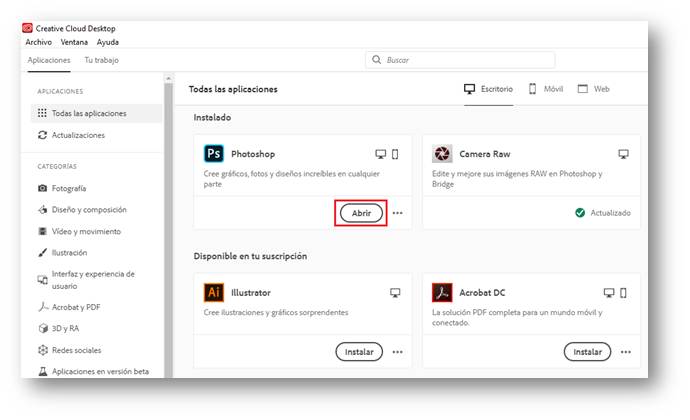
- Abrirá el programa que se instaló en el equipo (Photoshop) en la secuencia de estas dos imágenes:
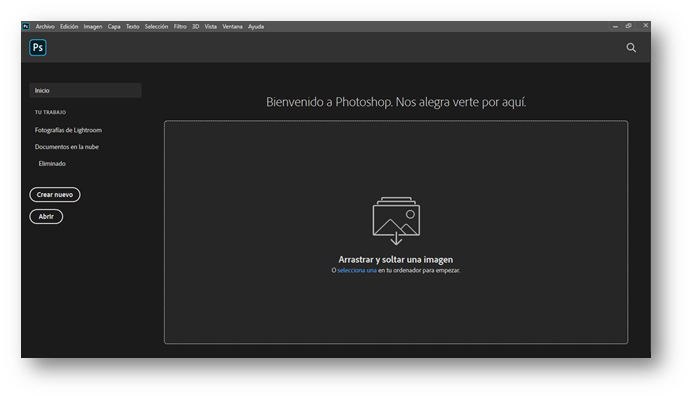
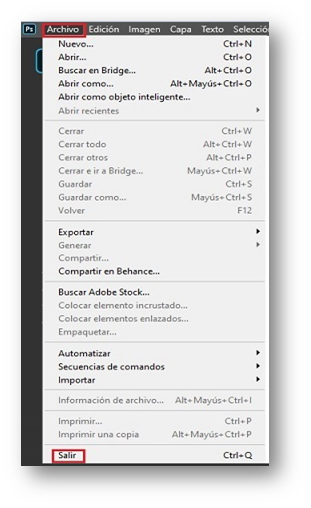
- Cerramos el programa en la parte superior izquierda, nos colocamos en la pestaña Archivo y escogemos la última opción que es Salir
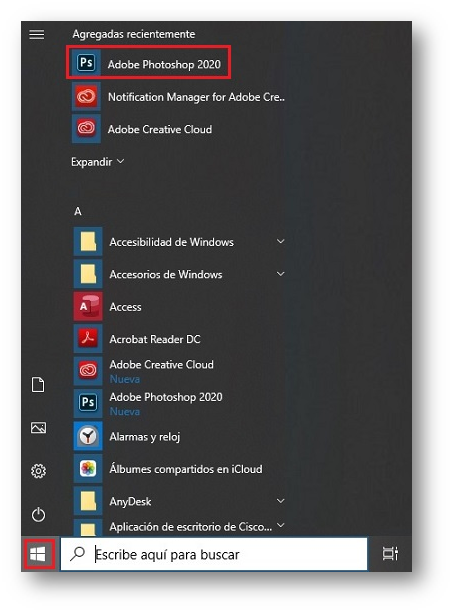
- El usuario podrá verificar que este mismo programa o futuros que se instale, estarán en la barra de inicio, le damos en donde está el icono de Windows

en la parte inferior izquierda.
En esta ilustración se ve el programa instalado, listo para que el usuario lo utilice para sus trabajos
- Fin de la configuración
Artículos relacionados