¿Cómo instalar y configurar el Zoom?
- Yamileth
¿Qué es Zoom?
Zoom Video es un sistema de video teleconferencia o de reuniones virtuales, accesible desde computadoras tradicionales y desde aparatos móviles.
Nos permite realizar reuniones grupales ya sea por llamada o video, de igual forma nos permite compartir pantallas para exponer información desde donde se encuentre.
En esta guía se mostrará:
- Pasos para el registro y descarga en Zoom
- Pasos para realizar la instalación del programa
- La interacción por parte del hospedador
- La interacción por parte del cliente
Guía paso a paso
Pasos para el registro y descarga en Zoom
- Primero ingresaremos al sitio web https://zoom.us/ y daremos clic en el siguiente botón

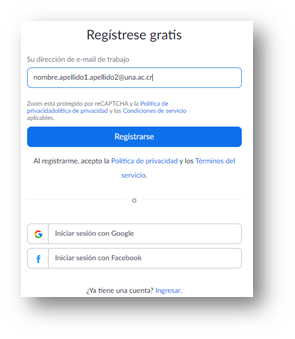
2. Veremos la siguiente pantalla e ingresaremos el correo que nos solicita, de igual forma tenemos la opción de ingresar por medio de Google o Facebook, si ya tiene una cuenta más abajo tiene una opción para ingresar.
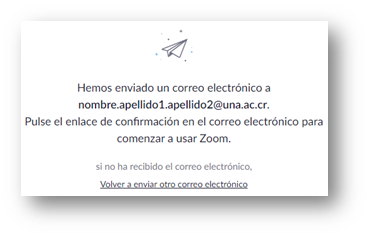
3. Nos aparecerá en pantalla el mensaje que nos ha enviado un correo a la dirección que proporcionamos.
4. Iremos a nuestro correo y buscaremos el que nos he llegado

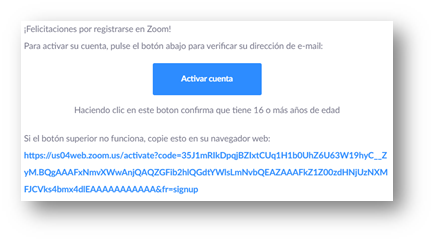
5. Ingresaremos y activaremos la cuenta dando clic en el botón que nos indica y tal como nos indica si el botón no funciona copiaremos el link y lo pegaremos en el navegador
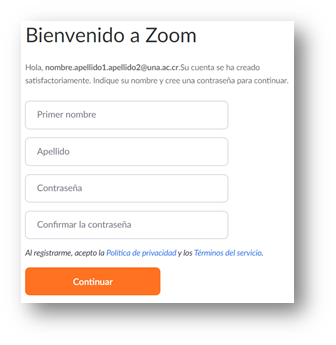
6. Nos solicitaran cierta información para asociarla a nuestra nueva cuenta, incluso nos brindaran las instrucciones para la contraseña
7. Nos pedirán invitar a compañeros a la plataforma, si gusta, puede ingresar correos de colegas o le da clic a el botón
8. Nos mostrar varias opciones, tendremos la opción de comenzar una reunión en este momento o ir a la cuenta, en este caso iremos a la cuenta
9. Ya en nuestra cuenta tendremos la siguiente imagen con nuestros datos
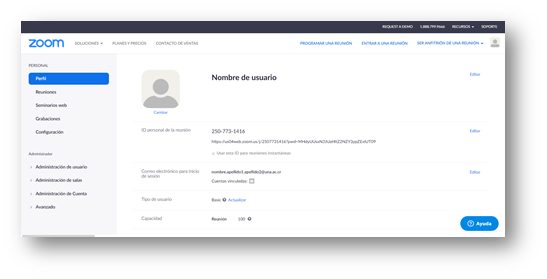
10. En la parte superior derecha veremos opciones en color celeste para programar una reunión,
entrar a una reunión creada por alguien más y ser el anfitrión que significa iniciar la reunión.

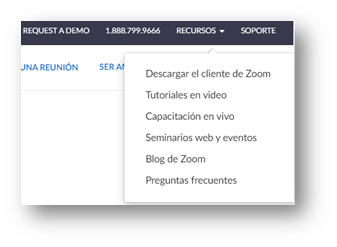
11. Le daremos clic en recurso y luego en “Descargar el cliente de Zoom” y nos redirigirá a una ventana
12. Ya en la ventana nueva seleccionaremos la primera opción para descargar Cliente Zoom para reuniones
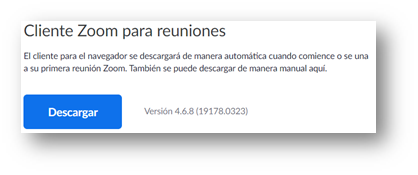
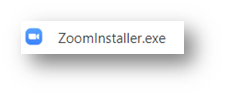
13. Inmediatamente descargar el archivo y le daremos clic en él
Pasos para realizar la instalación del programa
1. Haremos clic en el archivo descargado y se ejecutara el instalador automáticamente

2. Automáticamente se abrirá la pantalla del programa, podremos entrar a una llamada o ingresar con nuestras credenciales
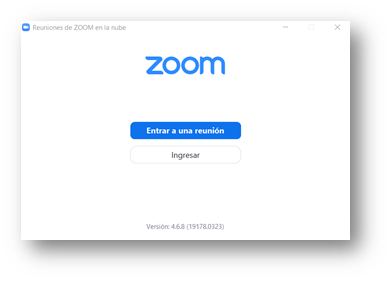
3. En caso de ingresar a una reunión nos solicitara el ID de la reunión, el nombre y conectar sin video o sin audio
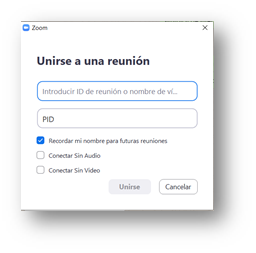
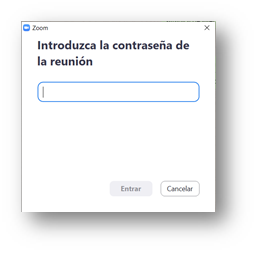
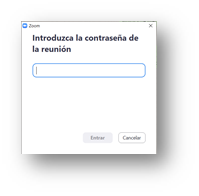
4. Luego solicitará la contraseña que se la deberá proporcionar el creador de la reunión, la misma la ingresaremos e iniciará la sesión
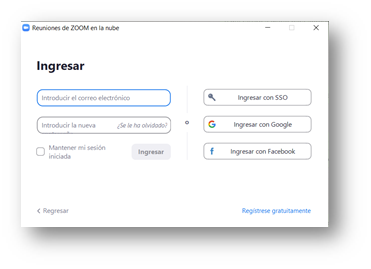
5. En caso de que hayamos escogido “Ingresar” en el punto 2 nos presentara una pantalla en la cual ingresaremos el correo, la contraseña y si deseamos en mantener la sesión iniciada
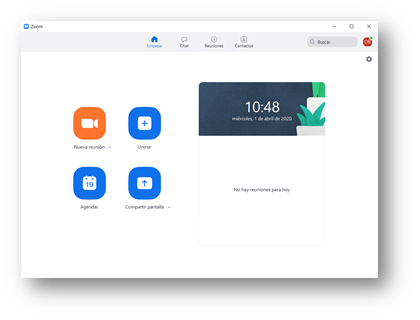
6. Una vez ingresados las credenciales veremos el sistema ya funcionando con el siguiente menú, en él podremos encontrar abrir una nueva reunión, unirnos a una reunión, agendar las reuniones y compartir pantalla
7. Iniciar reunión: Nos inicializa el programa Zoom con activación de audio y video para que pueda invitar a usuarios.
7.1 Unirse: nos solicitará el ID de la reunión a la que queremos entrar y nos soltará la contraseña. (Ver punto #3)
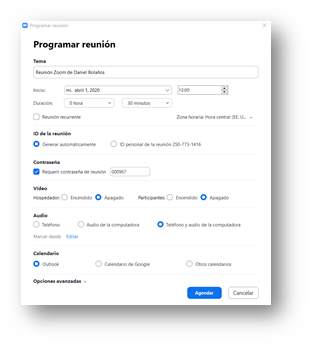
7.2 Agendar: No solicitara todos los datos para programar la reunión
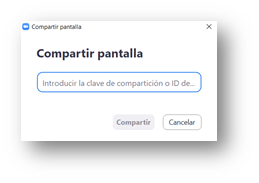
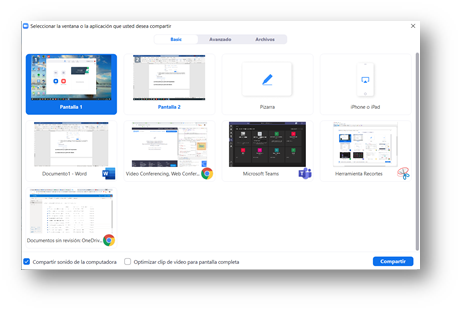
7.3 Compartir pantalla: Nos solicitara el numero de ID de la persona con la que deseamos compartir pantalla y su contraseña, para esto la otra persona deberá haber iniciado una reunión, una vez nos muestre la ventana de compartir podremos escoger de las siguientes secciones
- Básico: cual ventana compartir, usar la pizarra, algún programa ya en ejecución.
- Avanzado: seleccionar parte de la pantalla o una segunda cámara.
- Archivos: un archivo ya sea de Dropbox, OneDrive, Google Drive, Box.
Algunas características en función como cliente
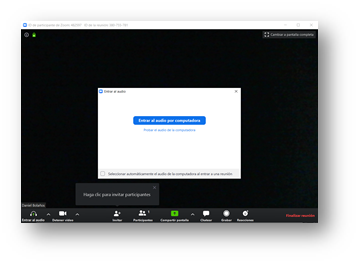
1. Una vez ingresado el ID y la contraseña veremos una pantalla que nos indica si deseamos ingresar con audio
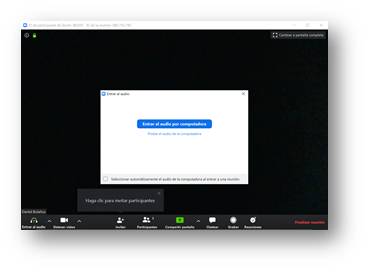

2. Tenemos las siguientes funcionalidades:
- Inicio y apagado de micrófono.
- Iniciar y detener video.
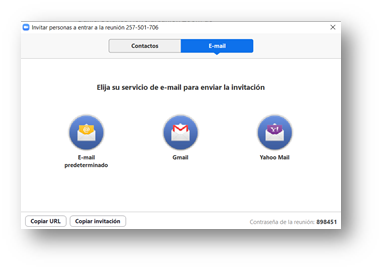
- Invitar ya sea por contactos previamente registrados o por correo, también podremos copiar una invitación y apreciar la contraseña.
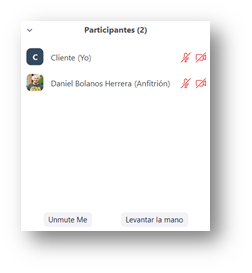
3. Ver participantes de la reunión, si están con micrófono y cámara encendida o apagada, donde podremos ponernos en silencio y levantar la mano para hablar.
3.1 Compartir pantalla como lo analizamos previamente.
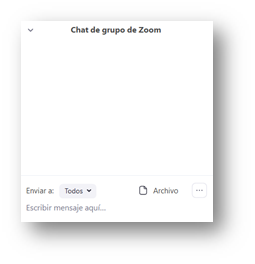
3.2 Chat entre todos o seleccionando a quien se le envía un mensaje de forma privada e incluso archivos.
3.3 Grabar la reunión, pero con permiso del hospedador.
3.4 Salir de la reunión.
Algunas características en función como hospedador
- Una vez ingresado el ID y la contraseña veremos una pantalla que nos indica si deseamos ingresar con audio
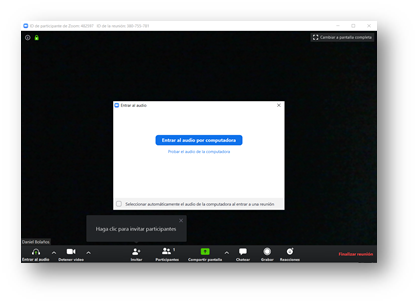
2. En cuanto a las funciones de entre cliente y hospedador las diferencias son pocas así que solo veremos los cambios para un hospedador ya que el resto es igual al cliente
2.1 En la parte superior derecha podemos apreciar un icono que dice vista del hablante que es para ver a la persona que habla y el resto de los participantes en la parte superior en un menor tamaño, también tenemos vista de galería que es para ver a todos al mismo tiempo en la pantalla en recuadros adaptados a la cantidad de personas. En ambos casos es tal y como se muestra en los botones.
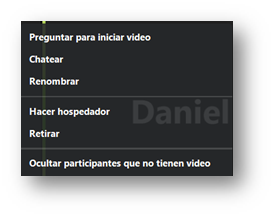
2.2 Cada persona tendrá una opción de menú, gráficamente serán 3 puntos en la esquina superior derecha, si le hacemos un clic nos desplegara una serie de opciones.
2.3 En la sección de participantes, cuando uno de los invitados desee hablar y tenga el micrófono deshabilitado podrá levantar la mano y el hospedador podrá llevar un orden de palabra
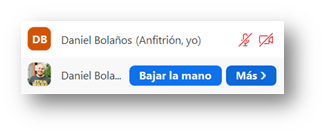
2.4 De igual forma podemos ver una serie de opciones extras que podrá hacer para cada los participantes en general
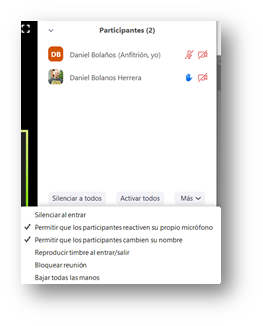
2.5 Para la situación en que ingrese alguien que no se desea que este en esa reunión podremos ir a la persona exactamente y seleccionar retirar,
esto causara que salga y no pueda entrar nuevamente
3. Fin del proceso.
Artículos relacionados